01 / OPEN
まずWeb Editorを開きます。
サーバー設定用のWeb Editorを開くには、そのサーバーで「サーバーの管理」権限が必要です。
1
Discordでコマンドを実行
/coolol settings を実行して「Web Editorで設定」を押すか、/server-settings(従来の /editor も利用可能)を実行します。
2
発行されたEditorリンクを開く
Botがあなた専用のEditorリンクを表示します。画面に有効期限が表示されるため、その時間内に編集してください。
3
左側から「Coolol」を選ぶ
サーバーを確認して、設定一覧からCoololを開きます。ここにCoololが公開している設定項目がまとまっています。
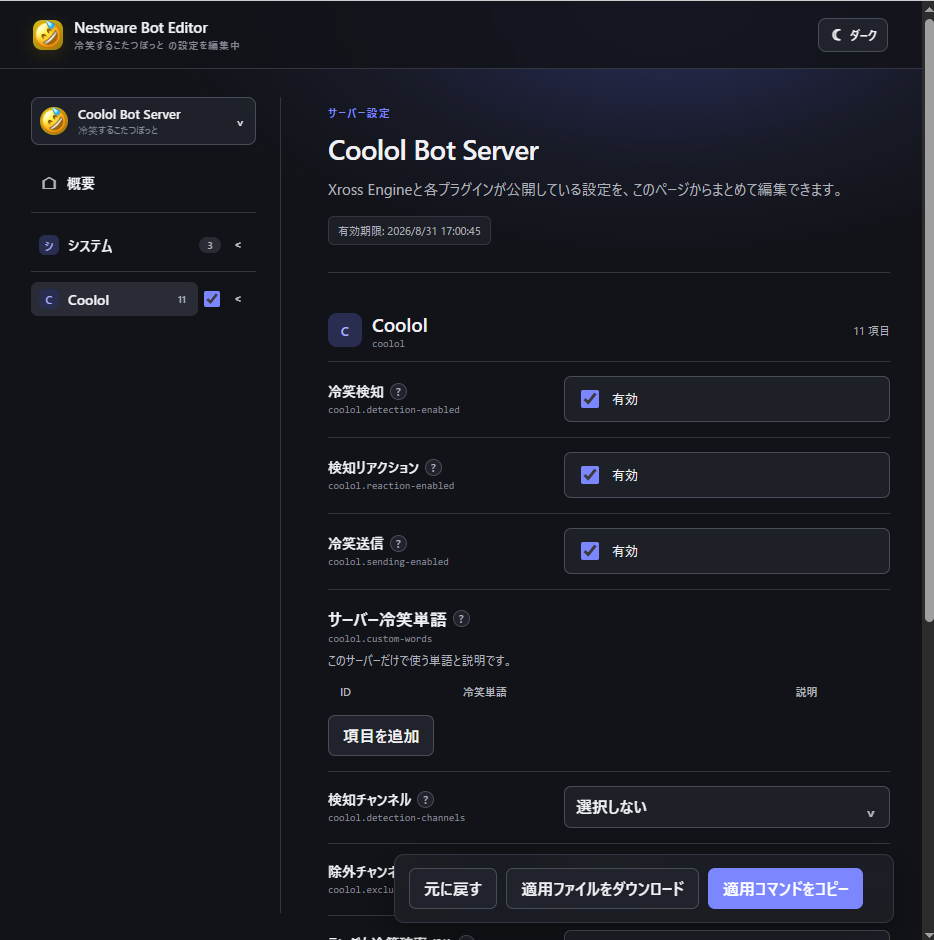
Editorリンク、適用コード、適用ファイルはサーバー設定を変更できる情報です。第三者に共有しないでください。
02 / SETTINGS
Coololで変更できる主な設定。
冷笑検知メッセージ内の登録済み冷笑単語を検知するかを切り替えます。
検知リアクション検知したメッセージへ絵文字リアクションを付けるかを切り替えます。
冷笑送信検知後の返信と、未検知メッセージへのランダム冷笑を送るかを設定します。
ランダム冷笑確率未検知メッセージへBotがランダムに冷笑返信する確率を0〜100%で設定します。
サーバー冷笑単語このサーバーだけで使う単語と説明を追加できます。最大200項目です。
デフォルト単語標準で用意されている冷笑単語を使うかを切り替えます。
検知チャンネル指定が空なら全チャンネルが対象。指定した場合はそのチャンネルだけを検知します。
送信チャンネル返信・ランダム冷笑を送る場所を指定します。空なら検知対象内で送信します。
除外チャンネル検知も返信もしないチャンネルを指定します。
単語設定可能ロールサーバー管理者以外で /coolol word add を使えるロールを指定します。
会話量タイミング調整会話が活発なほど検知・返信を控えます。初期値はOFFですが、本文を保存しない匿名件数学習は常時行います。
一時停止と投票右クリックの「少し黙っててもらう」を即時実行できるロール、一般投票の必要人数、一時停止時間を設定します。
リアクション絵文字既定値は 😅。Unicode絵文字またはDiscordのカスタム絵文字表記を設定できます。
03 / APPLY
編集した設定をBotへ反映します。
画面下部には「適用コマンドをコピー」と「適用ファイルをダウンロード」があります。どちらか一方を使います。
A
適用コマンドをコピーする方法
「適用コマンドをコピー」を押し、Discordの同じサーバーでコピーされた /apply code:... を実行します。成功すると変更された設定項目がBotから返されます。
B
適用ファイルを使う方法
「適用ファイルをダウンロード」を押し、Discordで /apply file: を実行してダウンロードした適用ファイルを添付します。
同じEditorセッションから生成された設定は、Bot側の現行仕様では30分間繰り返し適用できます。古くなった場合は /server-settings または /editor から新しいリンクを発行してください。
元に戻したい場合
まだBotへ適用していない編集内容なら、Editor下部の「元に戻す」で変更を戻せます。すでに適用した設定を戻す場合はEditorで以前の値に変更し、もう一度適用します。
USER SETTING
自分だけCoololを回避する。
/coolol bypass では、自分のメッセージを冷笑検知・リアクション・返信・ポイント加算・ランダム冷笑の対象外にできます。期間は時間・日数・月数・永久から指定できます。期間を省略した場合はユーザー設定に保存されている値が使われます。
回避中にオプションなしで /coolol bypass を実行すると解除できます。
FAQ
よくある質問。
Web Editorを開けません。
サーバー用Editorには「サーバーの管理」権限が必要です。権限があるのに開けない場合はEditor機能が一時的に利用できない可能性があります。
設定を変えたのに反映されません。
Web Editorで編集しただけではBot側の設定は変わりません。「適用コマンド」または「適用ファイル」を使ってDiscord上で反映してください。
全チャンネルで検知したいです。
「検知チャンネル」を空にしてください。除外したい場所だけ「除外チャンネル」に指定する使い方もできます。
サーバー独自の単語だけを使えますか?
可能です。「デフォルト単語を使用」を無効にして、サーバー冷笑単語を登録してください。